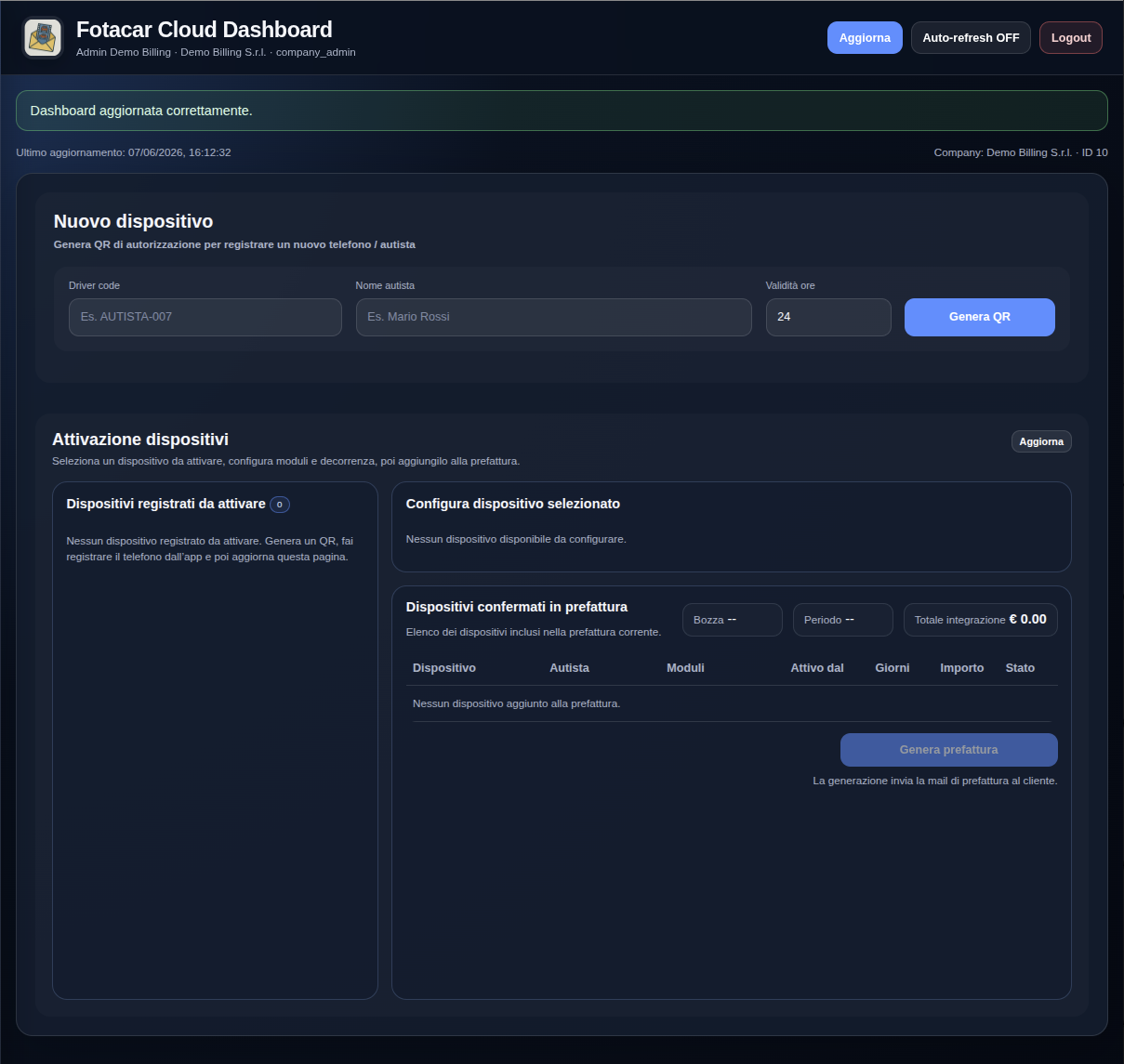
Tre passaggi: nome operatore, QR di attivazione, verifica dall'app.
1. Prepara il dispositivo
Dai un codice riconoscibile al primo telefono. Puoi usare il nome dell'autista, del piazzale o della sede.
2. Genera il QR di autorizzazione
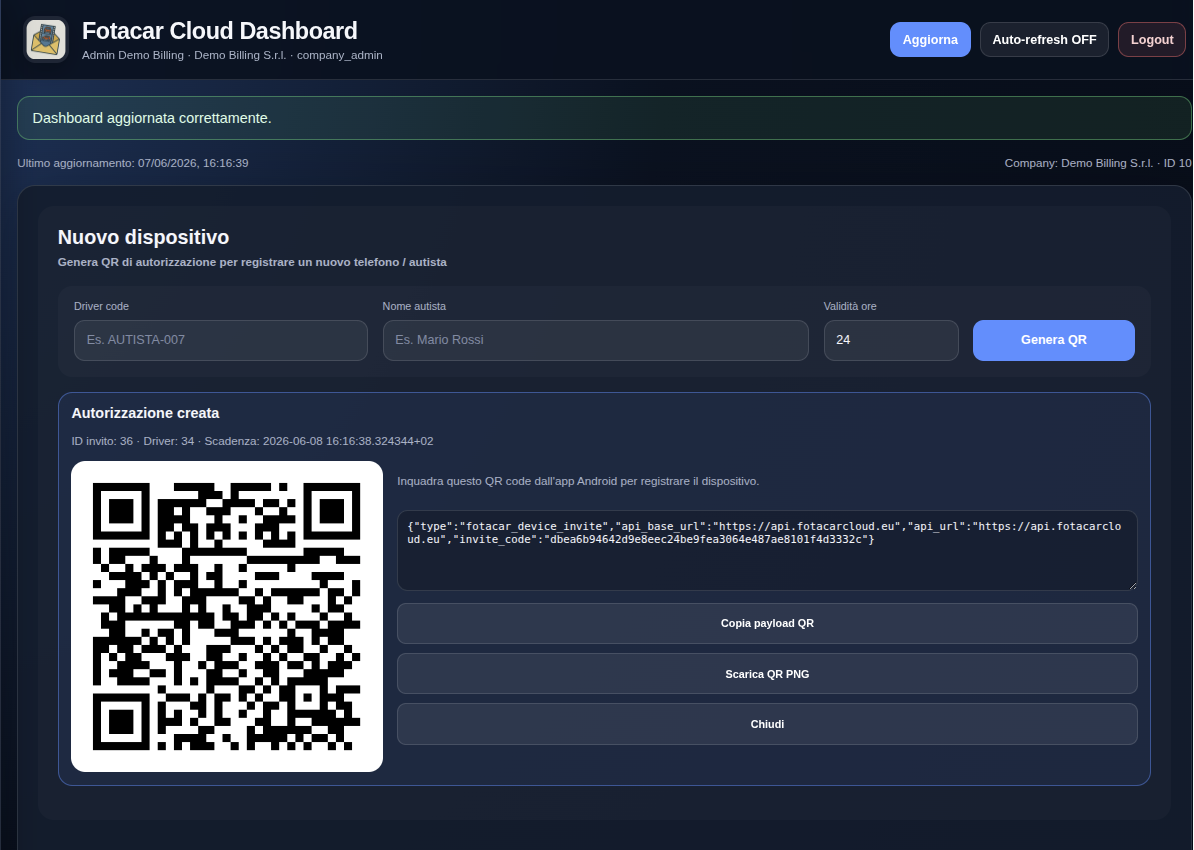
Il wizard compilerà il form “Nuovo dispositivo” e creerà il QR. Il QR contiene l'invito che l'app deve leggere.
QR codeMetodo consigliato: apri l'app e inquadra il QR.
PayloadCopia manuale se la scansione non è disponibile.
InvitoPuoi scaricare il QR e inviarlo all'operatore.
3. Scansiona e verifica
QR/payload sono stati generati nella sezione “Crea dispositivi”. Apri l'app Fotacar Cloud sul telefono e scansiona il QR.
Installa o apri l'app Fotacar Cloud.
Scegli l'attivazione tramite QR.
Inquadra il QR visibile nella dashboard.
Premi “Aggiorna” per verificare che il dispositivo compaia in dashboard.
Nuovo token dispositivo generato
Ultimo aggiornamento: --
Company: --
Centro operativo Fotacar Cloud
Le prove fotografiche e i documenti più recenti, subito visibili.
Cerca direttamente foto o documenti dalla panoramica. Dopo la ricerca vengono mostrati solo i risultati filtrati,
in formato miniature, senza i riquadri “Foto recenti” e “Attività più recente”.
Primo avvio
Collega il primo dispositivo mobile
Questa azienda non ha ancora dispositivi collegati. Avvia il wizard: ti guida nella creazione del primo QR,
poi potrai scansionarlo dall'app, copiare il payload o inviare le istruzioni all'operatore.
Genera un QR di autorizzazione
Installa o apri l'app Fotacar Cloud sul telefono
Scansiona il QR e verifica il collegamento
Dispositivi attivi
--
Totale dispositivi: --
Documenti da leggere
--
Documenti caricati: --
Sessioni completate
--
Sessioni totali: --
Foto archiviate
--
Storage: -- MB
Ultime prove fotografiche
Foto recenti
Caricamento ultime foto...
Documenti ricevuti
Ultimi documenti
Caricamento ultimi documenti...
Attività più recente
--
Dati azienda e fatturazione
Dati registrati per contratto, fatturazione e verifiche amministrative.
La Partita IVA/VAT può essere inserita finché è mancante; dopo la registrazione fiscale non è modificabile dalla dashboard.
Ragione sociale
--
Partita IVA / VAT
--
Codice fiscale / Tax ID
--
PEC
--
Codice SDI
--
Indirizzo
--
Email amministrativa
--
Banca
--
IBAN
--
BIC / SWIFT
--
Email account
--
Stato email account
--
Verifica VIES
--
Accettazioni
--
Modifica dati azienda
Puoi modificare i dati anagrafici e amministrativi. La Partita IVA/VAT può essere inserita se non è ancora registrata; dopo resta bloccata per evitare errori fiscali.
Dati principali
Partita IVA / VAT registrata
--
Partita IVA / VAT da inserire
Paese non modificabile
--
Sede legale
Dati bancari
Piano e servizi
Consulta il piano Fotacar Cloud, i servizi disponibili e il costo mensile calcolato sul listino attivo.
Apri questa sezione per caricare piano, servizi e prezzi.
Listino attivo
--
Dispositivi conteggiati
--
Configurazione attiva
--
Richiesta / prefattura
--
Configurazioni disponibili
Fotacar Premium comprende Foto veicoli e Documenti per ogni dispositivo attivo.
Fatturazione e Trasporti sono servizi aziendali.
Fotacar Premium
--
Foto veicoli + Documenti.
Premium + Fatturazione
--
Premium più il modulo Fatturazione.
Premium + Trasporti + Fatturazione
--
Premium con Trasporti e Fatturazione inclusa.
Dispositivi compresi nel calcolo
Il costo Premium viene calcolato sui dispositivi attivi inclusi nel piano.
ID
Dispositivo / autista
Stato
--
Attivazione dei servizi
La selezione di un servizio non lo attiva immediatamente.
L'attivazione avviene dopo la generazione della prefattura e la registrazione del relativo pagamento.
Prefatture e pagamenti
Azienda
--
Stato azienda
--
Contratto
--
Trial
--
Periodo corrente
--
Prossimo periodo
--
Causale bonifico / avviso pagamento
--
Avvisi di pagamento / Proforme e fatture
Periodo
Tipo
Stato
Dispositivi
Totale
Pagamento
Fattura elettronica
Azioni
Nessun dato caricato
Dettaglio periodo billing
Dispositivi attivi
Dispositivi attualmente abilitati all'uso dell'app e conteggiati nei controlli di servizio/billing.
ID
Dispositivo
Autista
Ultimo accesso
Ultima posizione
Stato
Azioni
Nessun dato caricato
Dispositivi cessati
Qui trovi i dispositivi disabilitati/cessati. Usali per riattivare un telefono solo se il periodo corrente è ancora coperto da canone pagato o prova attiva.
ID
Dispositivo
Autista
Disabilitato il
Ultimo accesso
Ultima posizione
Azioni
Nessun dato caricato
Aggiungi dispositivo
Crea un invito monouso
Genera un codice breve valido 24 ore. Il dispositivo entrerà nei conteggi solo quando l’operatore userà il codice nell’app.
Inquadra per installare Fotacar nel dispositivo
1. Crea invito
Scegli nome operatore e moduli abilitati: Foto, Documenti o entrambi.
2. Comunica il codice
Invia il codice breve via WhatsApp, email o SMS. Il QR contiene lo stesso codice.
3. Gestisci dopo l’uso
Dopo il consumo trovi il telefono nei dispositivi attivi; prefatture e pagamenti restano nella sezione dedicata.
Ultimo invito creato
----
Il QR contiene lo stesso codice breve mostrato sopra.
Passaggio 1 di 4
Chi utilizzerà il dispositivo?
Creazione invito in corso...
ID
Autista
Utilizzi
Scadenza
Stato
Azioni
Nessun dato caricato
Dispositivi registrati da attivare
Quando un autista registra il telefono tramite QR, il dispositivo resta in attesa. Da qui puoi scegliere quando attivarlo e generare la relativa prefattura.
Selezione dispositivi / prefattura
Nessuna procedura caricata.
Dispositivi da aggiungere
Crea o carica una procedura per vedere i dispositivi disponibili.
Prefatture dispositivi / pagamenti
ID
Stato
Totale
Causale
Timeline documenti
Nessuna integrazione caricata
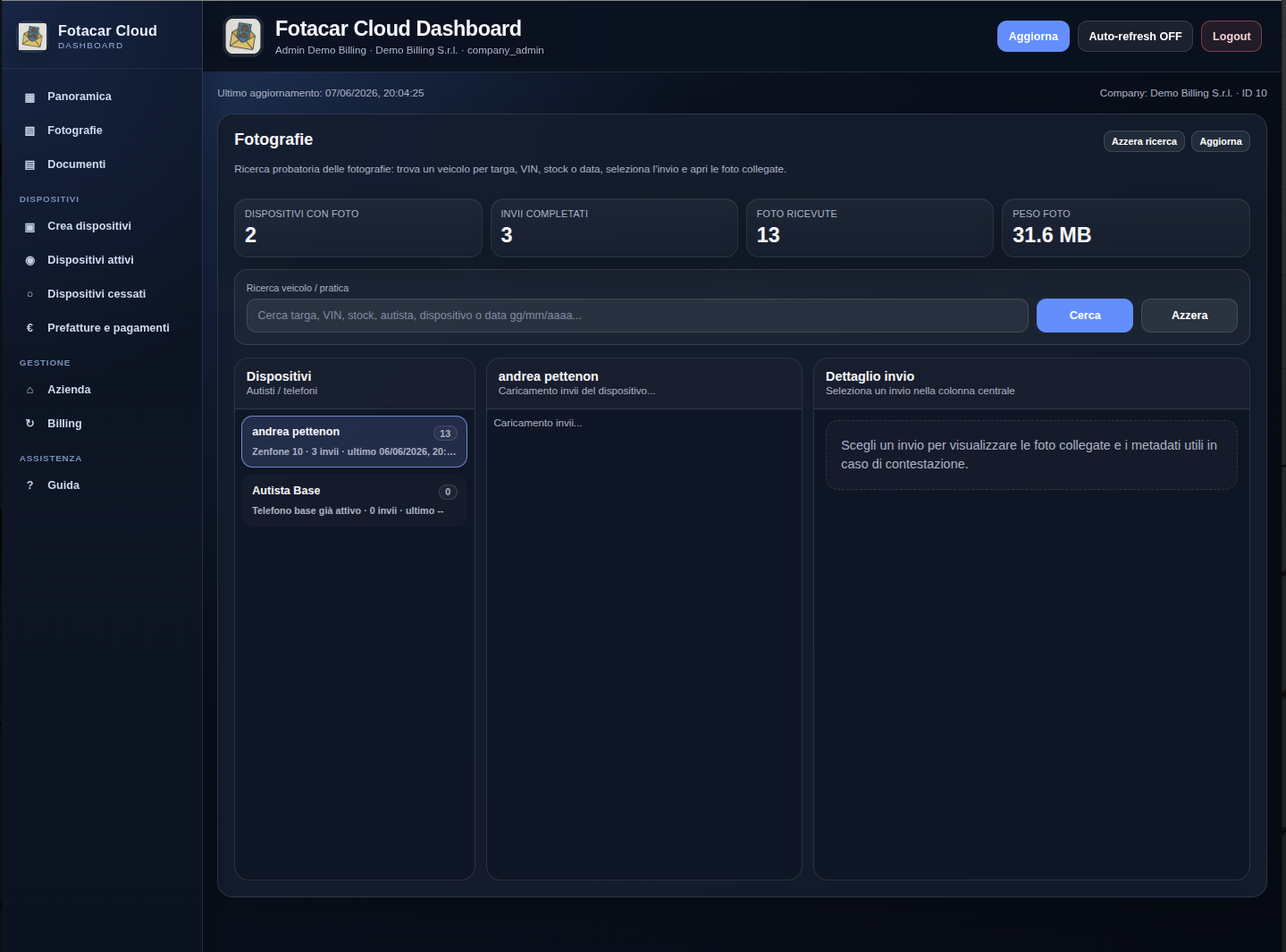
Fotografie
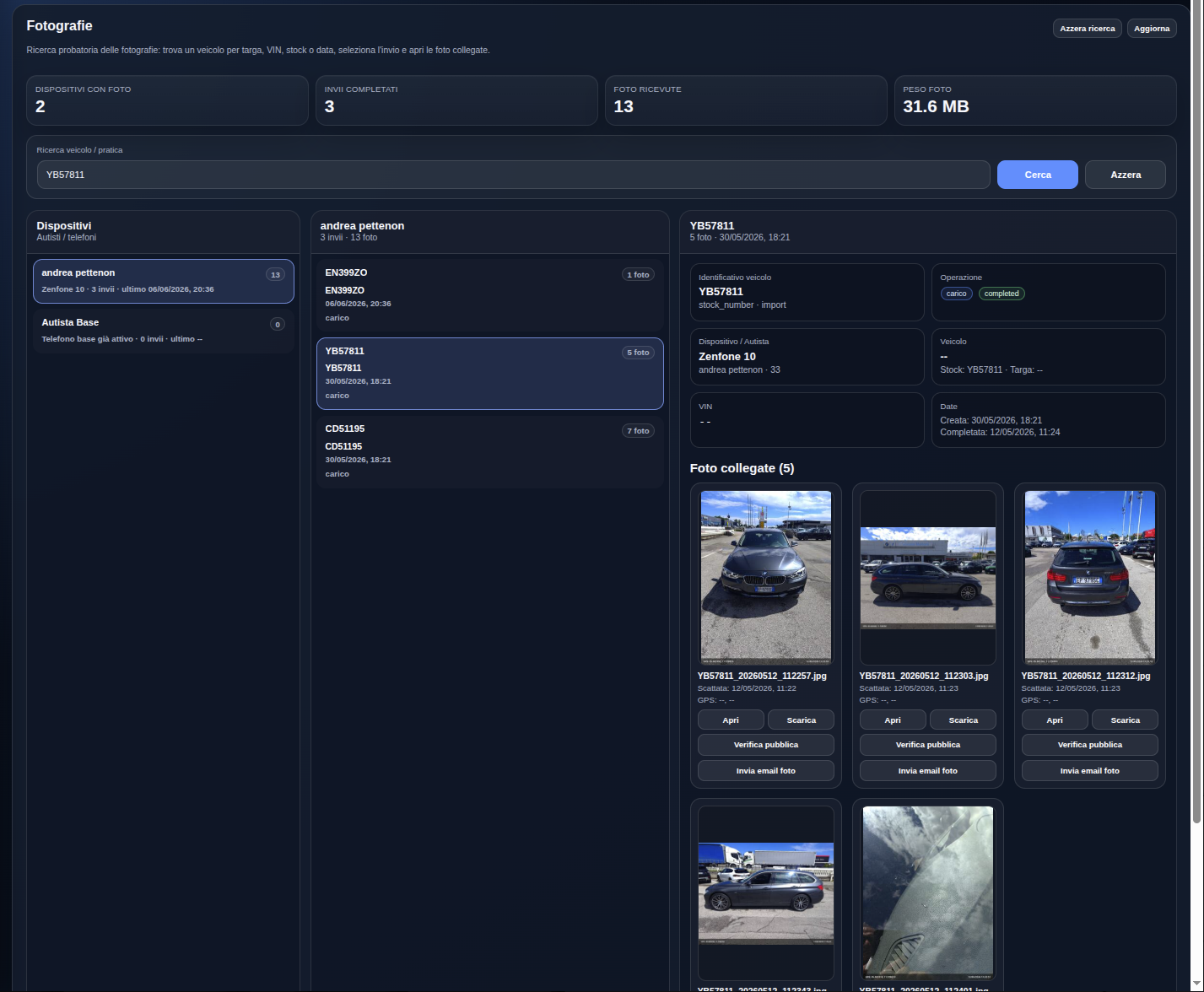
Ricerca probatoria delle fotografie: trova un veicolo per targa, VIN, stock o data, seleziona l'invio e apri le foto collegate.
Dispositivi con foto
0
Invii completati
0
Foto ricevute
0
Peso foto
--
Invii
Seleziona un dispositivo o cerca un veicolo
Nessun dato caricato.
Dettaglio invio
Seleziona un invio nella colonna centrale
Seleziona un dispositivo, cerca un'auto, poi apri l'invio da verificare.
Verifica VIES
Risultato verifica VIES
Nota: in ambiente test, BE/100 deve risultare valido e BE/200 non valido.
L'ambiente production interroga VIES reale.
Centro documenti
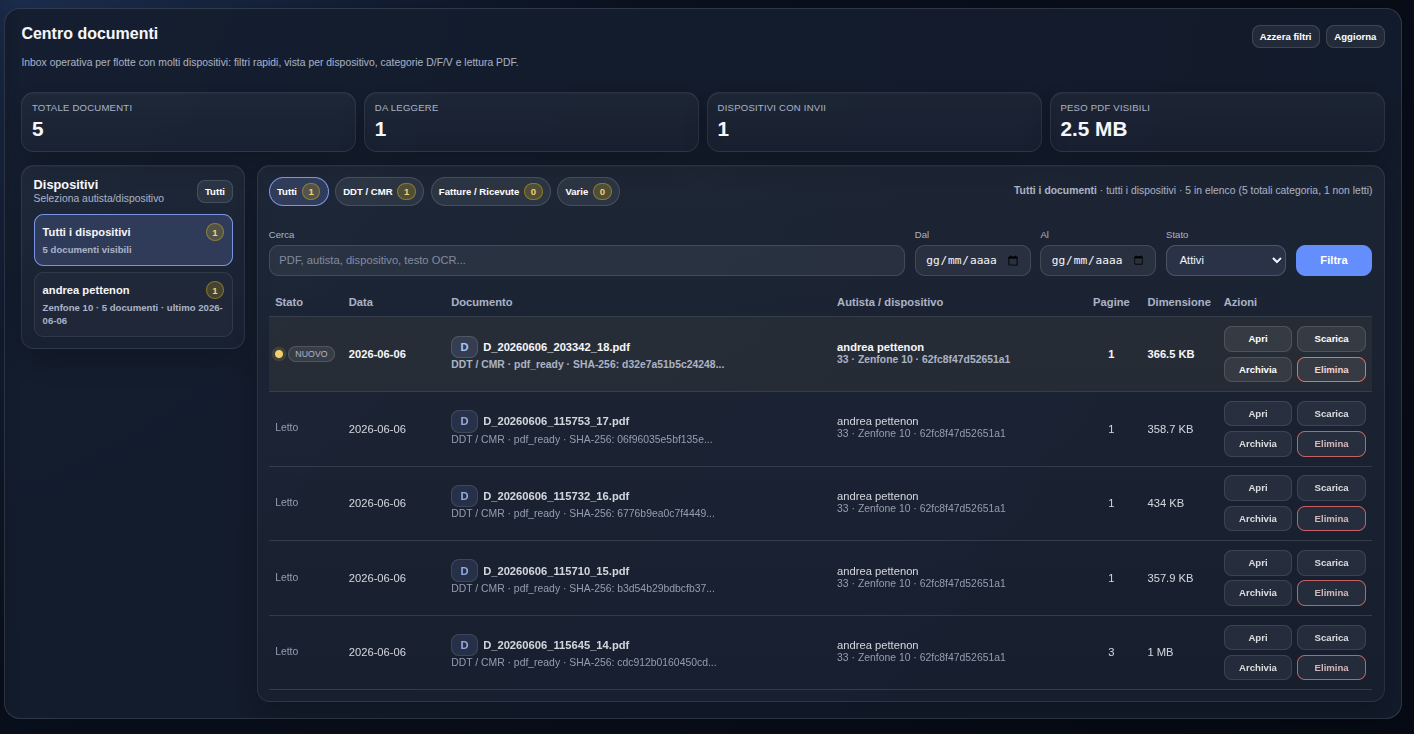
Inbox operativa per flotte con molti dispositivi: filtri rapidi, vista per dispositivo, categorie D/F/V e lettura PDF.
Totale documenti
0
Da leggere
0
Dispositivi con invii
0
Peso PDF visibili
--
--
Stato
Data
Documento
Autista / dispositivo
Pagine
Dimensione
Azioni
Nessun documento caricato.
Dettaglio documento
Gestionale
Clienti
Anagrafica clienti gestionale della tua azienda. Ogni cliente appartiene esclusivamente alla company corrente.
Elenco clienti
Cliente
Dati
Stato
Azioni
Caricamento clienti...
Scheda cliente
Compila i dati anagrafici e fiscali del cliente. Questi dati potranno essere utilizzati nella gestione delle fatture.
Scheda cliente
Gestionale
Prezziario
Gestisci le tariffe dei clienti. Ogni cliente dispone del proprio prezziario.
Tariffe cliente
Codice
Descrizione
Prezzo
IVA
Stato
Azioni
Seleziona un cliente per visualizzare il prezziario.
Scheda tariffa
Crea una nuova tariffa oppure modifica una tariffa esistente.
€
Dettaglio IVA
Il codice IVA determina automaticamente descrizione e percentuale.
Gestionale
Codici IVA
Gestisci i codici IVA utilizzabili nei prezziari e nelle fatture.
Codici IVA disponibili
Codice IVA
Descrizione IVA
% IVA
Natura FE
Azioni
Caricamento codici IVA...
Scheda codice IVA
Crea un nuovo codice IVA oppure modifica un codice esistente.
%
Obbligatoria con aliquota 0%. Per aliquote superiori a 0% deve restare vuota.
Gestionale
Documenti da associare
Coda amministrativa dei soli documenti caricati dall'app e ancora senza cliente. L'autista non sceglie il cliente.
Documenti non associati
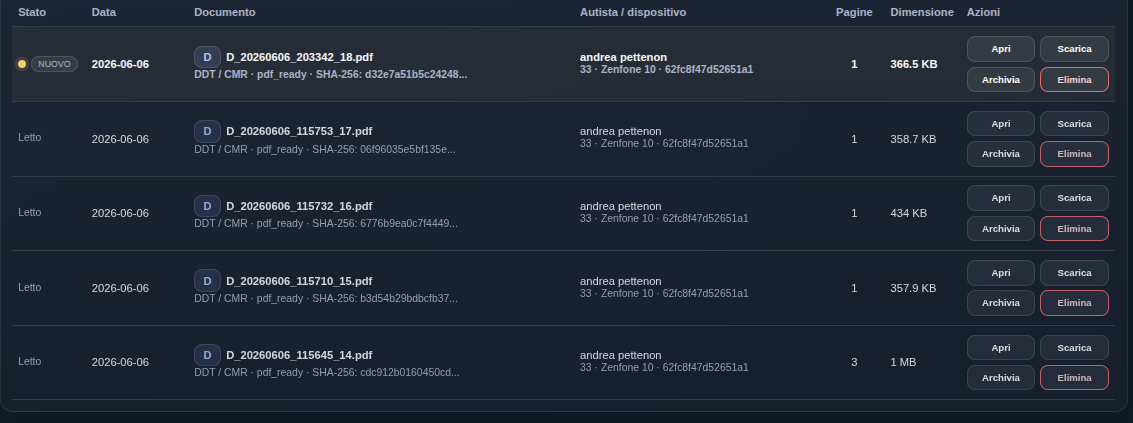
Apri e controlla il documento, poi scegli un cliente dell'anagrafica della stessa company e conferma l'associazione.
Documento
Autista / data
Azione principale
Caricamento documenti...
Documento PDF
--
Gestionale
Numerazioni fatture
Configura la numerazione principale delle fatture e, se necessario,
numerazioni aggiuntive con un proprio suffisso.
Numerazione principale
La prossima fattura utilizzerà il numero successivo rispetto all’ultimo numero già emesso.
Caricamento numerazione...
Numerazioni aggiuntive
Puoi creare numerazioni separate, ad esempio 0001/DEP oppure 0001/EST.
Caricamento numerazioni...
Gestionale
Fatture
Crea e gestisci le fatture emesse ai tuoi clienti.
Fatture clienti
Le fatture in preparazione verranno salvate come bozze senza consumare il numero progressivo.
Fatture in preparazione
Bozze ancora modificabili che non hanno consumato il numero progressivo.
Caricamento bozze...
Fatture emesse / pronte per l'invio
Fatture già numerate. Finché non vengono trasmesse al provider
o inviate al cliente possono ancora essere corrette.
Caricamento fatture emesse...
Documenti legali Fotacar Cloud
Qui trovi i documenti da consultare per registrazione, prova gratuita, prosecuzione a pagamento, privacy e trattamento dati.
Manuale operativo della dashboard e dell’app Fotacar Cloud. Usa il menu dei capitoli per aprire direttamente l’argomento che ti interessa.
Introduzione
Fotacar Cloud raccoglie foto e documenti inviati dagli operatori tramite app e li rende consultabili dalla dashboard aziendale.
A cosa serve
Il sistema evita che foto di veicoli, DDT, CMR, ricevute e documenti restino dispersi tra WhatsApp, email e telefoni personali.
Ogni contenuto viene collegato all’azienda, al dispositivo, alla data di caricamento e, quando disponibile, a riferimenti come stock, targa, telaio e coordinate GPS.
Come usare questa guida
Apri un capitolo dal menu a sinistra.
Segui le istruzioni passo passo.
Osserva gli screenshot esplicativi collegati al capitolo.
Usa i capitoli successivi solo quando ti servono.
Primo accesso alla dashboard
La dashboard è l’area web da cui l’azienda consulta foto, documenti, dispositivi e dati amministrativi.
Accesso
Apri il browser.
Vai su https://dashboard.fotacarcloud.eu.
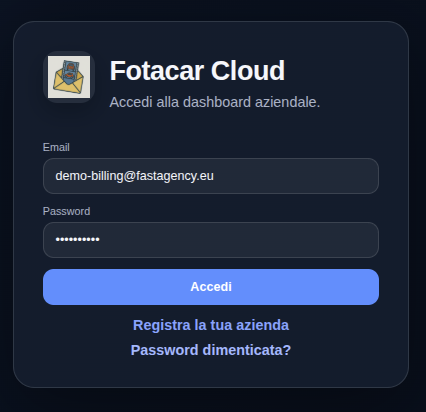
Inserisci email e password.
Premi Accedi.
Schermata di login della dashboard Fotacar Cloud.
Se non ricordi la password, usa il link Password dimenticata? nella schermata di accesso.
Se invece non ricordi quale email è stata usata per l’account, usa la procedura di recupero email: per sicurezza verrà mostrato solo un indirizzo parzialmente oscurato, ad esempio a*******a@g***l.com.
Panoramica dashboard
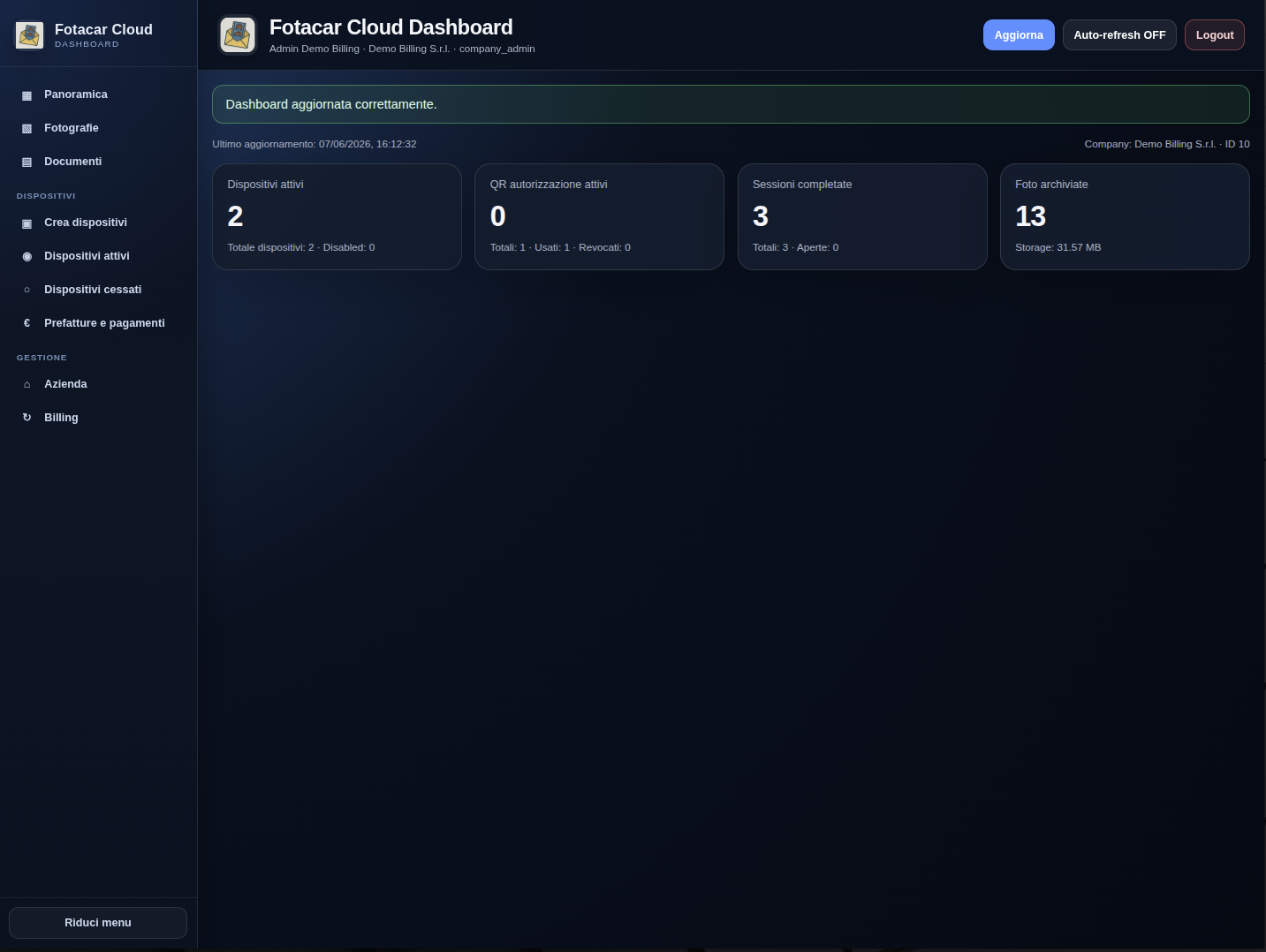
Dopo il login viene mostrata la dashboard aziendale con le principali informazioni operative.
Cosa trovi nella panoramica
Riepilogo azienda e stato servizio.
Accesso rapido alle sezioni principali.
Informazioni su dispositivi, foto, documenti e attività recenti.
Vista generale della dashboard dopo l’accesso.
Menu laterale
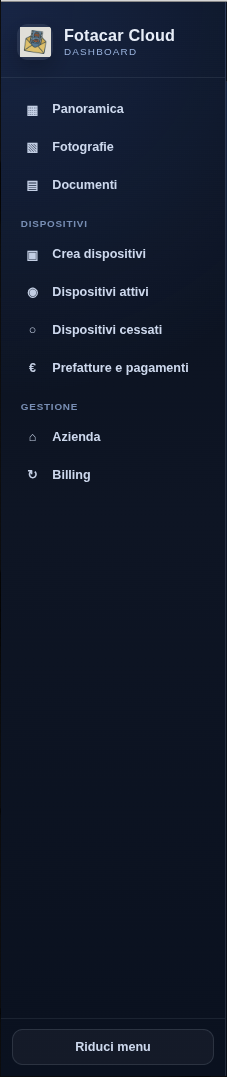
Il menu laterale permette di passare rapidamente tra fotografie, documenti, dispositivi, billing e guida.
Come navigare
Usa le voci principali per aprire le aree operative.
Le voci rientrate appartengono alla categoria sopra indicata.
La voce evidenziata indica la sezione attualmente aperta.
Menu laterale della dashboard con le sezioni disponibili.
Elenco dispositivi
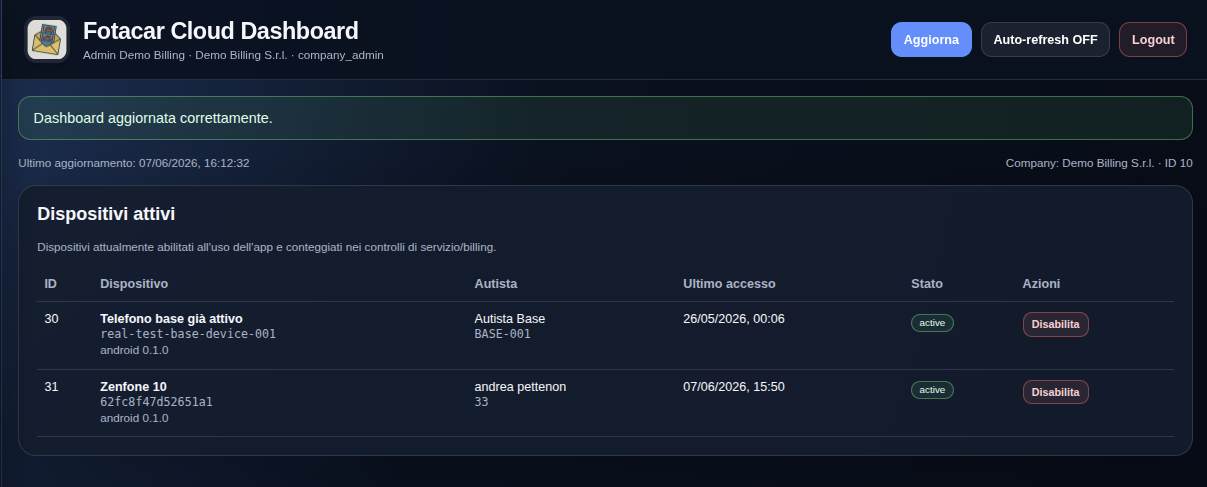
I dispositivi sono gli smartphone autorizzati a inviare foto e documenti alla dashboard aziendale.
A cosa serve l’elenco dispositivi
Controllare quali smartphone sono attivi.
Verificare il nome dispositivo o il riferimento operatore.
Controllare lo stato operativo del dispositivo.
Disabilitare dispositivi non più utilizzati, quando previsto.
Sezione con l’elenco dei dispositivi associati all’azienda.
Creare un dispositivo
Prima che uno smartphone possa inviare dati, deve essere autorizzato tramite un invito creato dalla dashboard.
Procedura consigliata
Apri Crea dispositivi.
Inserisci un nome chiaro per il dispositivo.
Genera l’invito o il QR di attivazione.
Fai scansionare il QR dall’app Fotacar Cloud sullo smartphone.
Verifica che il dispositivo compaia tra quelli disponibili o attivi.
Form per creare un nuovo dispositivo o invito di attivazione.
Usa nomi riconoscibili, per esempio “Autista Marco”, “Piazzale Verona 01” o “Telefono consegne Padova”.
QR di attivazione
Il QR collega lo smartphone all’azienda e permette all’app di inviare contenuti alla dashboard corretta.
Come usarlo
Genera il QR dalla dashboard.
Apri l’app Fotacar Cloud sullo smartphone.
Avvia la procedura di attivazione dispositivo.
Inquadra il QR.
Attendi la conferma di attivazione.
QR di attivazione da scansionare con l’app Fotacar Cloud.
Fotografie
La sezione Fotografie permette di consultare, cercare, aprire e scaricare le foto inviate dagli smartphone autorizzati.
Vista generale
Apri la voce Fotografie dal menu laterale.
La pagina mostra l’archivio fotografico ricevuto dai dispositivi autorizzati.
Da qui puoi cercare foto, aprire sessioni di invio e consultare le immagini archiviate.
Vista generale della sezione Fotografie.
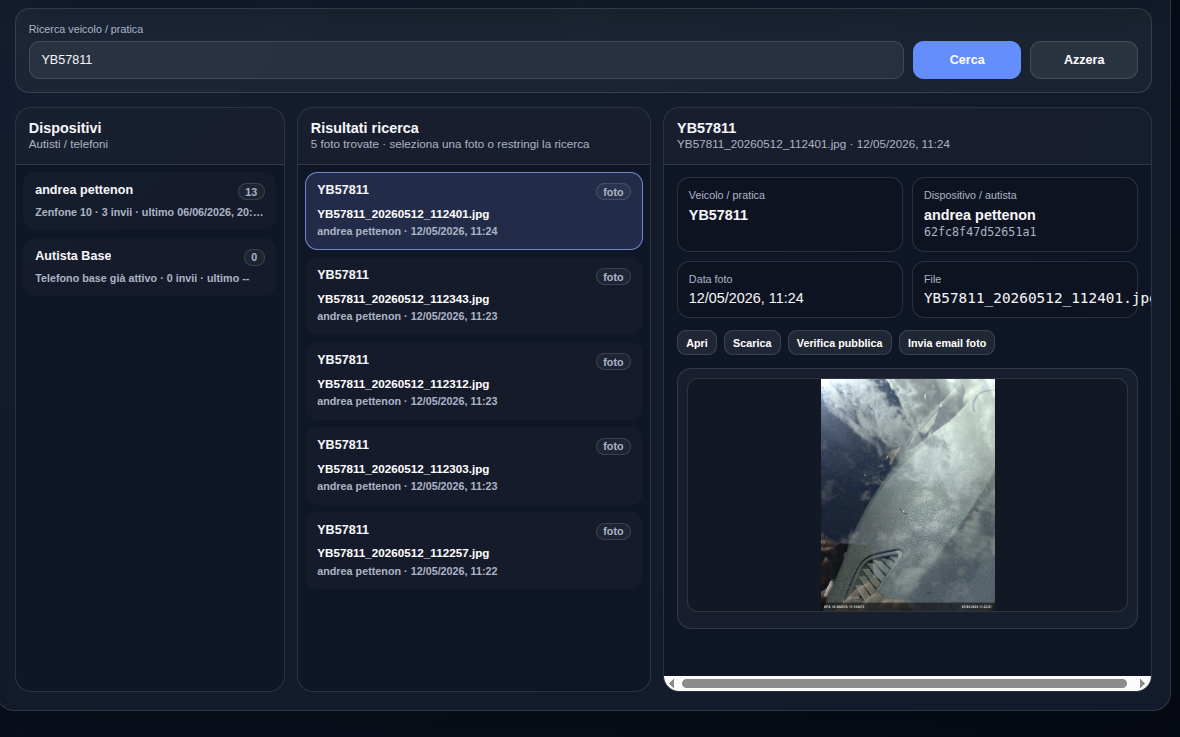
Ricerca fotografie
Usa il campo di ricerca per cercare una foto o una sessione.
Puoi cercare per riferimenti come stock number, targa, telaio, nome file o parte del testo disponibile.
Premi Cerca per applicare la ricerca.
Premi Azzera per tornare alla vista completa.
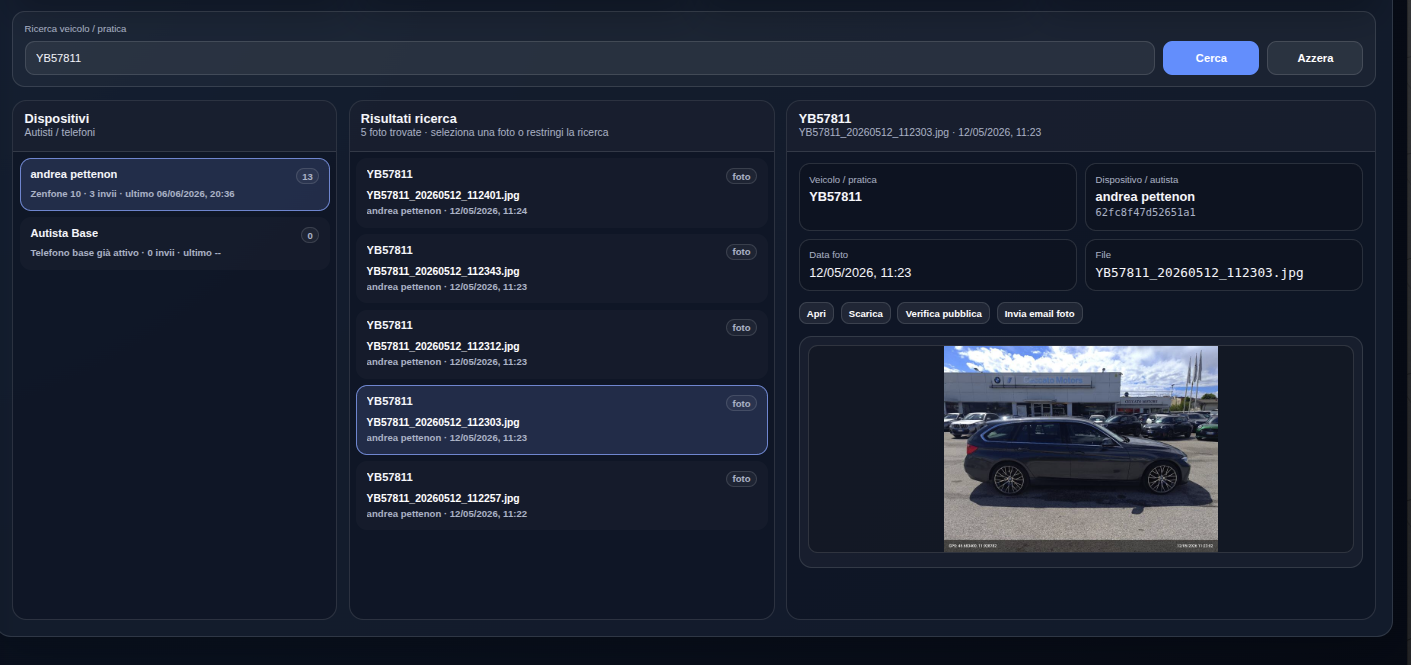
Campo ricerca con pulsanti Cerca e Azzera.
Risultati della ricerca
Dopo una ricerca, la dashboard mostra i risultati compatibili con il testo inserito.
Seleziona il risultato desiderato per aprire il relativo dettaglio.
Se non trovi la foto, prova con una parte più breve del riferimento o controlla eventuali filtri attivi.
Esempio di risultati ricerca nella sezione Fotografie.
Dettaglio sessione o invio
Aprendo una sessione puoi vedere le foto inviate insieme dallo smartphone.
Ogni sessione può rappresentare un gruppo di foto riferite allo stesso veicolo o alla stessa operazione.
Le foto sono visualizzate in card, con informazioni e azioni disponibili.
Dettaglio di una sessione fotografica con le foto inviate.
Azioni disponibili su una foto
Apri: visualizza la foto nel browser.
Scarica: scarica la foto sul proprio PC.
Maps: apre Google Maps nel punto GPS in cui la foto è stata scattata. Il pulsante compare solo se la foto contiene coordinate GPS.
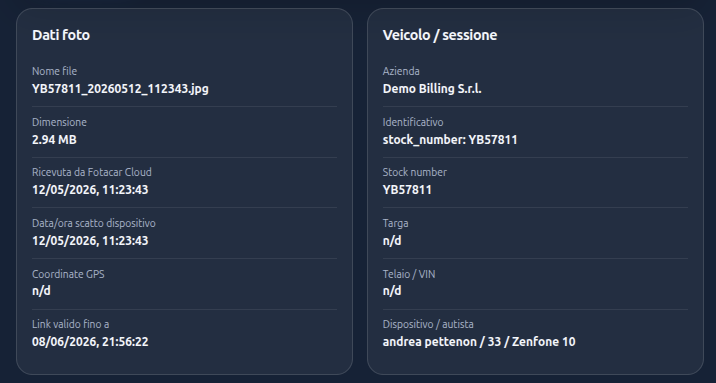
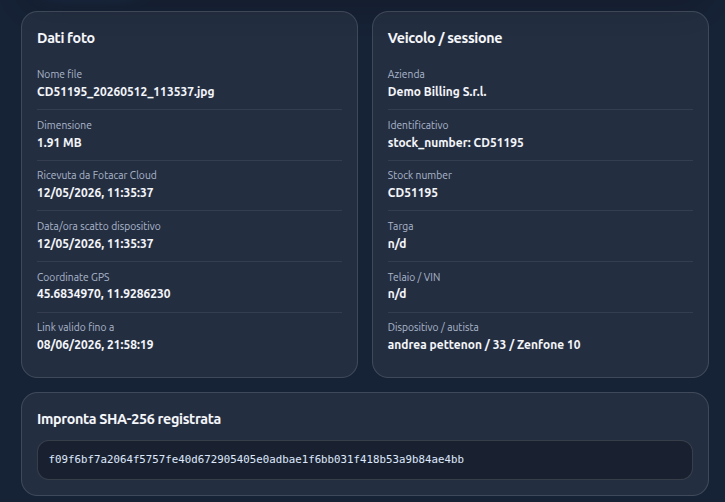
Verifica pubblica: apre la pagina pubblica con i dettagli tecnici della foto, inclusa l’impronta crittografica SHA-256. Questa impronta permette di verificare che il file corrisponda alla foto archiviata da Fotacar Cloud e che non sia stato modificato rispetto alla versione registrata.
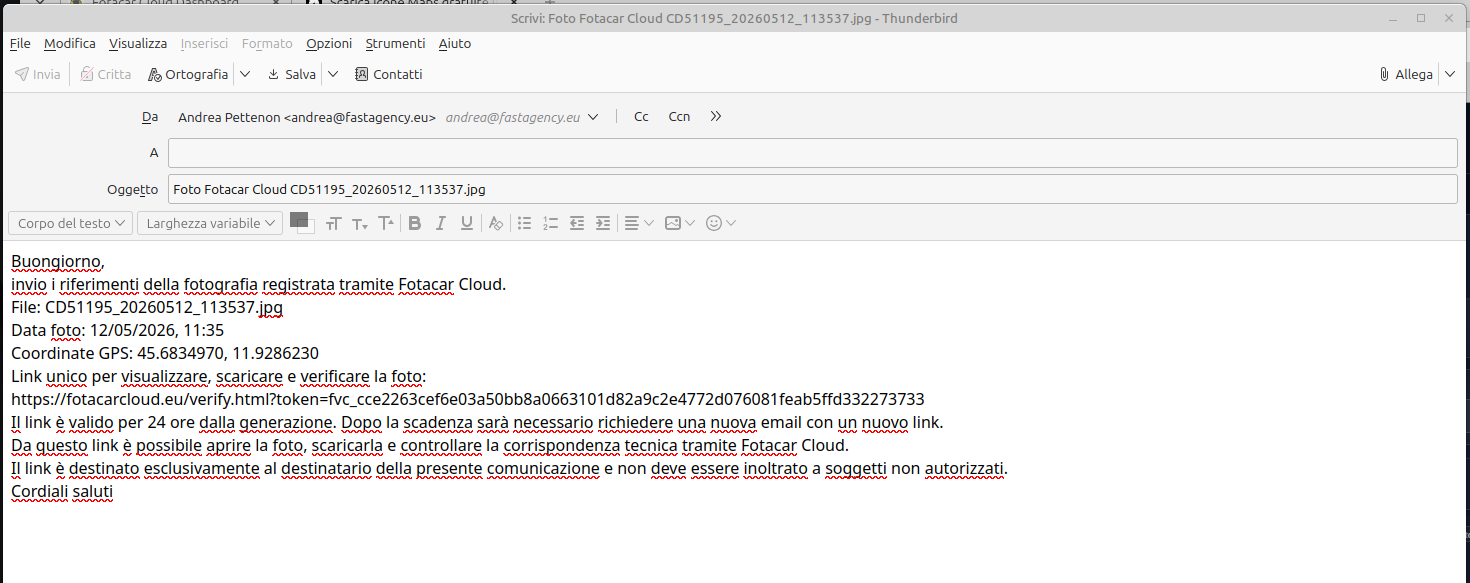
Invia email foto: prepara una email contenente il link alla verifica pubblica della foto. Sarà sufficiente inserire l’indirizzo del destinatario e inviare il messaggio.
Card di una foto con i pulsanti Apri, Scarica, Maps, Verifica pubblica e Invia email foto.
La Verifica pubblica è utile quando devi inviare una prova fotografica a un cliente, fornitore o altro soggetto esterno. Chi riceve il link può consultare i dati tecnici registrati da Fotacar Cloud e verificare la corrispondenza del file tramite impronta SHA-256.
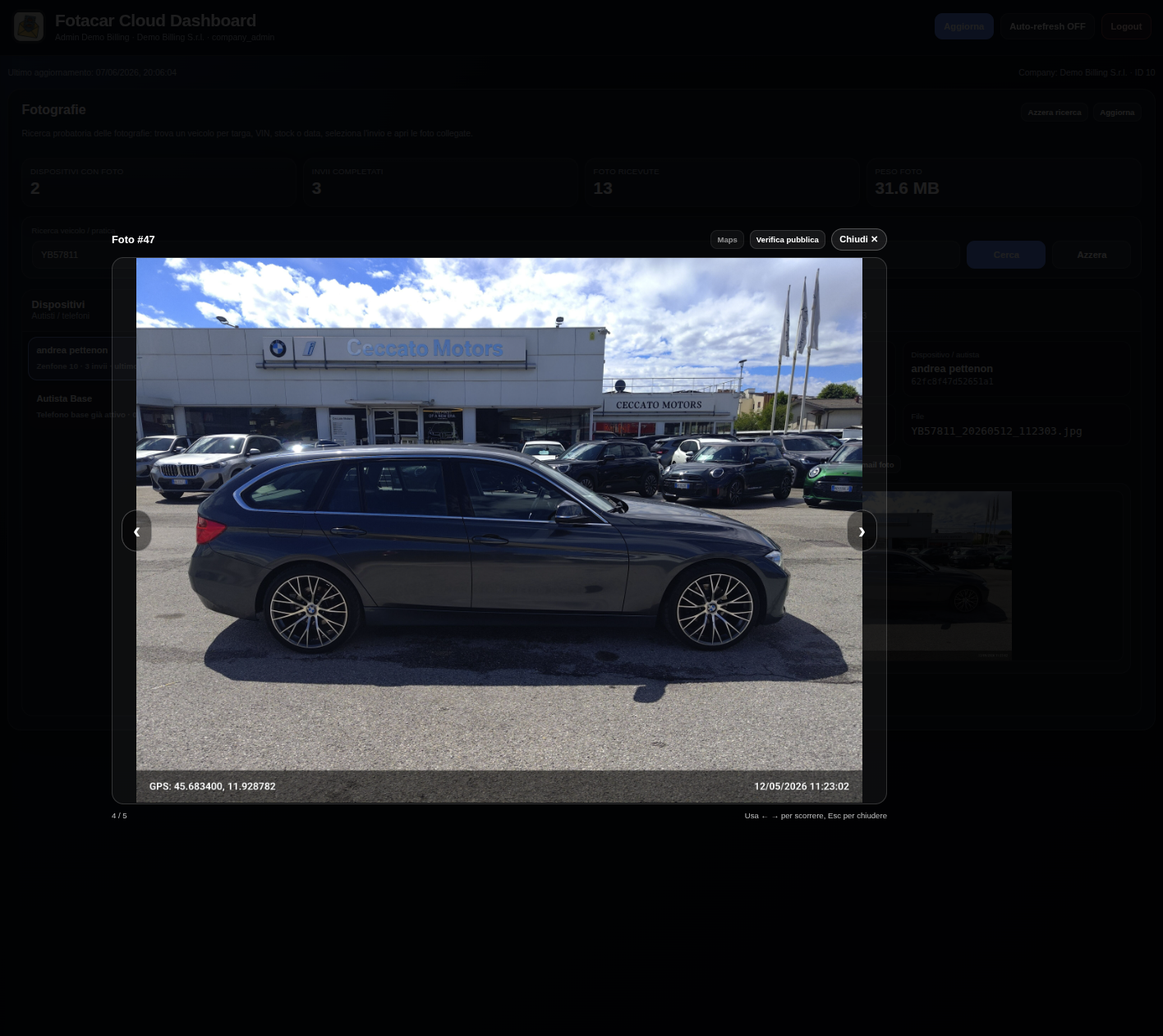
Foto aperta
Premendo Apri puoi visualizzare la foto archiviata.
La foto può essere usata per controlli operativi, contestazioni, verifiche interne o invio a terzi.
Quando serve conservarla localmente, usa il pulsante Scarica.
Visualizzazione di una foto aperta dalla dashboard.
Buone pratiche
Cerca prima per stock number, targa o telaio quando conosci il riferimento.
Usa ricerche parziali se non ricordi il codice completo.
Controlla sempre il dispositivo mittente e la data quando più foto sembrano simili.
Usa la verifica pubblica quando devi condividere una prova tecnica con un soggetto esterno.
Documenti
La sezione Documenti raccoglie DDT, CMR, ricevute, fatture e altri file inviati dagli operatori tramite app.
Vista generale Centro documenti
Apri la voce Documenti dal menu laterale.
La pagina mostra i documenti ricevuti dagli smartphone autorizzati.
Da qui puoi filtrare, cercare, aprire, scaricare e gestire i documenti archiviati.
Vista generale del Centro documenti.
Filtri documenti
Usa i filtri per restringere l’elenco dei documenti.
Puoi filtrare per tipologia, periodo, dispositivo, stato o altri criteri disponibili.
Premi Filtra per applicare i criteri selezionati.
Rimuovi i filtri quando vuoi tornare alla vista completa.
Area filtri del Centro documenti.
Ricerca testuale nei documenti.
Fotacar Cloud indicizza il testo dei documenti archiviati. Questo permette di cercare rapidamente parole o stringhe presenti dentro DDT, CMR, fatture, ricevute e altri documenti.
Per esempio, se non conosci il nome del file ma ricordi il nome del mittente, del destinatario, una località di carico/scarico o un riferimento scritto nel documento, puoi usare quella parola nella ricerca per trovare il documento in pochi istanti.
Elenco documenti
L’elenco mostra i documenti ricevuti e archiviati.
Ogni documento può riportare informazioni come data, dispositivo, tipo documento e stato.
Seleziona un documento per aprire il dettaglio o usare le azioni disponibili.
Elenco dei documenti disponibili nella dashboard.
Dettaglio documento
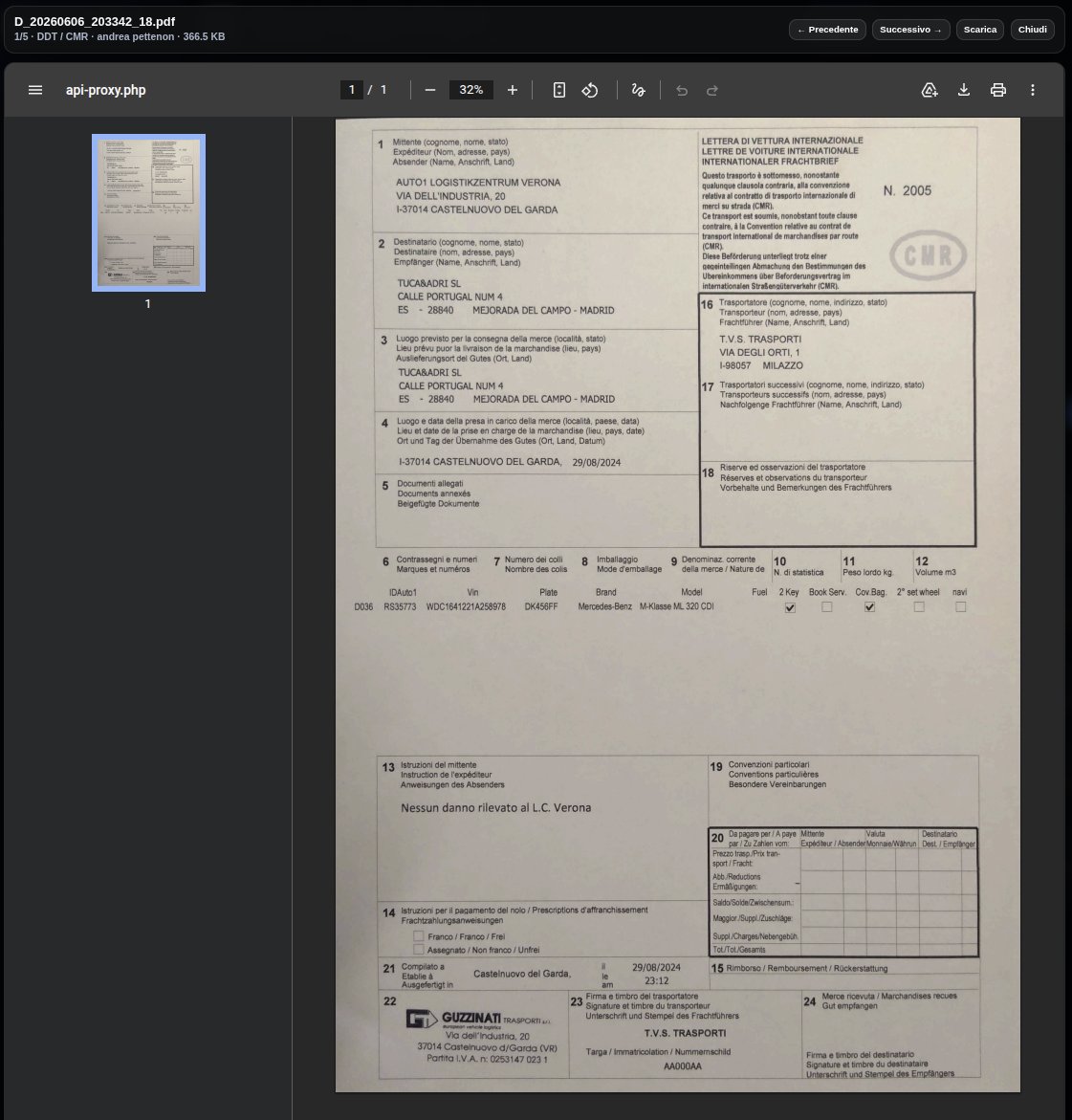
Aprendo un documento puoi consultarne i dati principali.
Il dettaglio aiuta a verificare provenienza, data, dispositivo e contenuto collegato.
Quando disponibile, puoi usare le azioni per aprire o scaricare il file.
Dettaglio di un documento archiviato.
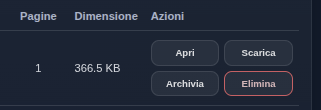
Azioni disponibili
Apri: visualizza il documento nel browser, quando disponibile.
Scarica: salva il documento sul computer.
Altre azioni possono essere disponibili in base al tipo documento e ai moduli attivi.
Pulsanti di azione disponibili per un documento.
Stato letto / non letto
I documenti possono essere gestiti con uno stato di lettura, utile per distinguere i file già controllati da quelli ancora da verificare.
Questo permette all’ufficio di individuare rapidamente i documenti nuovi o non ancora lavorati.
Esempi pratici di ricerca
Cerca il nome del mittente se ricordi chi ha emesso o inviato il documento.
Cerca il nome del destinatario se ricordi a chi era riferita la consegna.
Cerca una località di carico o scarico.
Cerca una parte di targa, riferimento, numero documento o altra stringa presente nel PDF o nell’immagine elaborata.
Buone pratiche
Controlla regolarmente i documenti nuovi o non letti.
Usa la ricerca testuale quando non ricordi il nome del file.
Scarica il documento solo quando ti serve conservarlo localmente o inviarlo a terzi.
Usa filtri e ricerca insieme per restringere rapidamente i risultati.
Verifica pubblica
La verifica pubblica permette di condividere una prova fotografica con un soggetto esterno, mostrando i dati tecnici registrati da Fotacar Cloud.
A cosa serve
Apri la verifica pubblica da una foto archiviata.
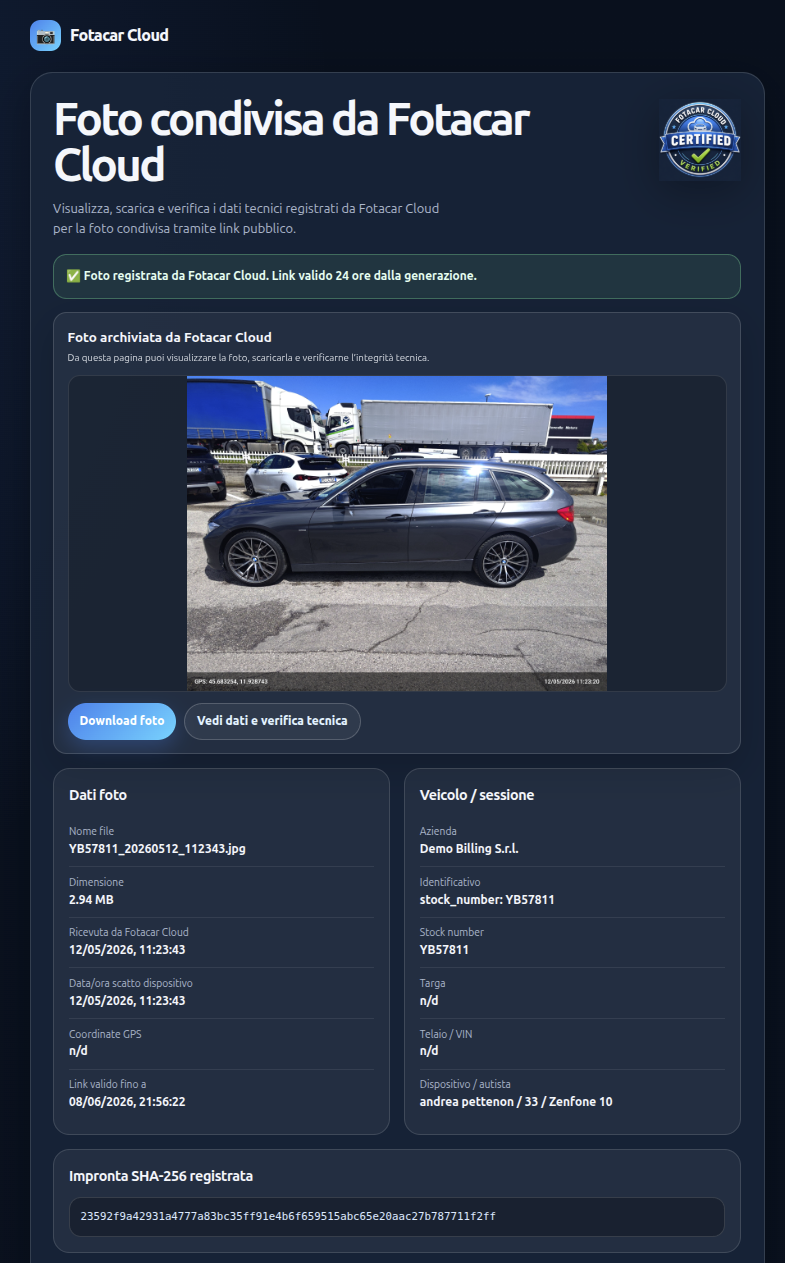
La pagina mostra la foto e i dati tecnici registrati da Fotacar Cloud.
Il destinatario può consultare il link senza accedere alla dashboard aziendale.
La verifica aiuta a dimostrare che la foto corrisponde al file archiviato e non è stata modificata rispetto alla versione registrata.
Pagina pubblica di verifica della foto.
Foto registrata e stato verifica
La pagina mostra la foto registrata da Fotacar Cloud.
Lo stato della verifica indica che i dati tecnici sono disponibili.
Il destinatario può visualizzare la foto e leggere le informazioni associate.
Foto registrata e stato della verifica pubblica.
Dati tecnici e impronta SHA-256
La pagina mostra i dati tecnici registrati da Fotacar Cloud.
Tra questi dati può essere presente l’impronta crittografica SHA-256 del file.
L’impronta SHA-256 identifica il contenuto esatto della foto archiviata.
Se il file viene modificato anche minimamente, l’impronta cambia.
Dati tecnici della foto e impronta crittografica SHA-256.
La verifica pubblica è una prova tecnica utile per condividere una foto con clienti, fornitori o altri soggetti esterni.
Non sostituisce una firma digitale qualificata, una marca temporale qualificata o una perizia tecnica, ma consente di verificare la corrispondenza del file con quello archiviato da Fotacar Cloud.
Inviare una foto via email
Dalla card della foto premi Invia email foto.
Fotacar Cloud prepara una email contenente il link alla verifica pubblica.
Inserisci l’indirizzo del destinatario.
Invia il messaggio.
Il destinatario riceverà il link e potrà aprire la pagina di verifica pubblica della foto.
Email preparata con link alla verifica pubblica della foto.
Quando usare la verifica pubblica
Quando devi inviare una prova fotografica a un cliente.
Quando devi documentare lo stato di un veicolo al carico o allo scarico.
Quando devi condividere una foto in caso di contestazione.
Quando vuoi evitare che la foto circoli senza un riferimento tecnico verificabile.
Vantaggio rispetto a WhatsApp o email tradizionale
Inviando una foto tramite WhatsApp o email, il destinatario riceve solo un file o un’immagine.
Con Fotacar Cloud, invece, può consultare una pagina pubblica collegata alla foto archiviata, con dati tecnici, impronta SHA-256 e informazioni registrate dal sistema.
Prefatture e pagamenti
Capitolo da completare con screenshot della sezione billing e prefatture.
Screenshot da preparare: elenco prefatture, dettaglio periodo, dispositivi inclusi, importi.
Problemi comuni
Raccolta delle risposte ai problemi più frequenti.
Il GPS non compare
Verificare che la localizzazione sia attiva sul telefono e che l’app Fotacar Cloud abbia il permesso di usare la posizione.
Non trovo una foto
Provare la ricerca per stock, targa, telaio, data o dispositivo. Controllare anche eventuali filtri attivi.
Aziende registrate
Backoffice interno Fotacar Cloud: aziende, stato servizio, apparati, billing e verifica fiscale.
Azienda
Dati fiscali
Stato
Billing
Dispositivi
Uso
Azioni
Nessun dato caricato.
Dettaglio azienda
Billing admin
Avvisi di pagamento, proforme, incassi, causali bonifico e fatture elettroniche di tutte le aziende.
Azienda
Periodo
Stato
Dispositivi
Importi
Pagamento
Fattura elettronica
Azioni
Nessun dato caricato.
Dettaglio periodo billing
Prezziario
Piani servizio e listini usati per calcolare prefatture, attivazioni dispositivi e billing.
Nessun dato caricato.
Visite sito
Contatore interno della home page Fotacar Cloud: visite totali, visite uniche e andamento ultimi 30 giorni.
Nessun dato caricato.
Revisione fiscale
Sezione interna admin per aziende con verifica fiscale/VIES da controllare prima del passaggio a paid.